
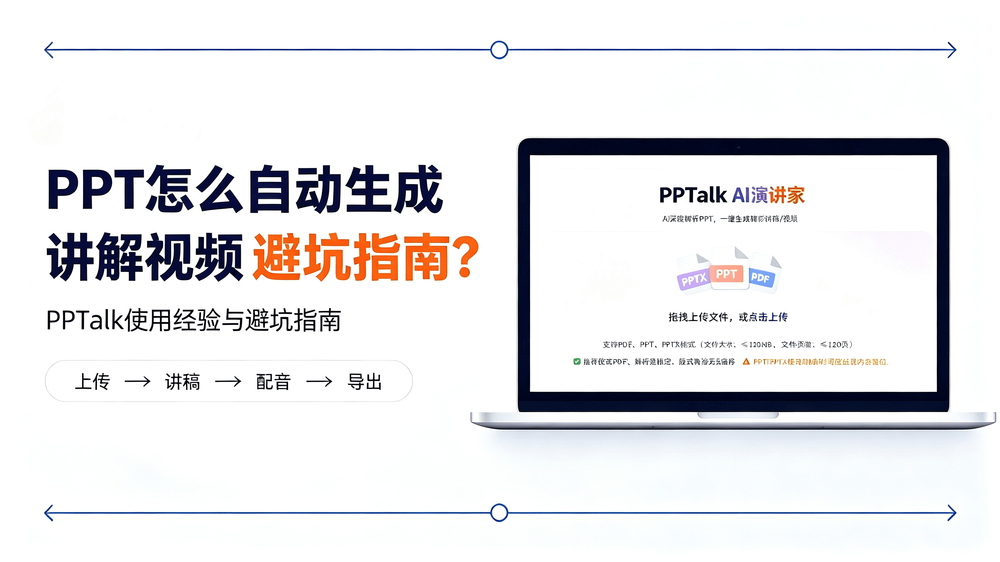
如果你手里有一份做好的 PPT 或 PDF,想把它变成一段能发群、能发客户、能放进培训材料的讲解视频,但又不想写讲稿、录屏、剪辑、重录,那么这篇文章可能对你有用。
我们用 PPTalk 做产品方案讲解和培训材料已经大半年了。它的核心流程并不复杂:上传 PPT/PDF 文档,一键生成讲稿,单页讲稿可以自己改,也可以用 AI 润色,然后从音色库里选一个声音,或者定制自己的专属音色,合成语音后导出讲解视频,也可以导出带音频的 PPT。
流程听起来简单,但真正用起来,有一些细节决定了它是“帮你省两小时”,还是“让你多改半小时”。下面把我们踩过的坑和总结出的用法一次说清楚。
一、它真正省掉的是哪些环节
以前做一套讲解视频,流程是:
做完 PPT → 写讲稿 → 录屏 → 剪辑 → 导出。
一套下来至少 2 小时,还不算重录的时间。
现在用 PPTalk,流程变成:
做完 PPT → 上传 → 修改自动生成的讲稿 → 选音色或定制声音 → 合成语音 → 导出讲解视频或带音频的 PPT。
平均 15 分钟能出一个“能看、能发”的版本。
省掉的环节是:写讲稿、录屏、剪辑、重录。
如果你的目标只是快速产出一个能发出去的讲解视频,这个效率提升是真实的。但如果你期待的是“上传完什么都不用管,直接出片”,那预期可能要调一调。
二、使用前需要知道的 3 个边界
1. 一键生成的讲稿能看,但建议逐页过一遍
PPTalk上传 PPT/PDF后,会自动生成每一页的讲稿。整体逻辑在线。但生成后建议逐页检查,大概花 5-8 分钟。单页讲稿可以直接手动改,也可以用 AI 润色功能让它再顺一遍。重点看技术页、架构页、数据页和过渡页。
把它当“一键出初稿”,而不是“一键出成片”,心态会顺很多。
2. 讲稿风格偏标准化,适合培训、汇报、产品介绍
PPTalk 生成的讲稿风格偏工整、规范,适合培训、汇报、产品介绍这类场景。
如果你想要特别有个人风格、有幽默感或者有情绪起伏的讲解,AI 出来的版本会偏平。口语化程度还行,但偶尔会觉得太正经。
这种情况建议自己写稿,再“导入备注”生成配音和视频。重要场合的讲稿,自己写一遍往往更稳妥。
3. 设计感强的 PPT,讲稿需要手动删减
如果 PPT 是极简风、留白很多、主要靠视觉传达的,AI 生成的讲稿可能会过度解读页面上的文字,把本来不需要讲的内容也念出来。
这种情况建议手动删减单页讲稿,别让它全讲。让画面自己说话,只保留真正需要口播的部分。
三、音色怎么选,效果更自然
PPTalk 提供音色库,也可以定制自己的专属音色。这一步看起来简单,但实际使用中有两个经验。
第一,如果只是内部培训、产品介绍、知识类视频,音色库里选一个合适的就够了,不用每次都定制。
第二,如果要定制自己的声音,建议在安静环境里录样本。一开始我们在办公室录的 10 秒样本,生成的声音带一点环境底噪。后来在家重录了一遍,干净很多。
定制专属音色的好处是,视频里是你的声音,但不需要你真的坐下来一页一页录。对于经常要出讲解视频、又不想反复录屏的人来说,这个功能很实用。
四、导出时怎么选:讲解视频还是带音频的PPT
PPTalk 合成语音后,可以导出讲解视频,也可以导出带音频的 PPT(可以保留原PPT动态画面)。两种格式适合不同场景。
如果是发群、发朋友圈、发客户,讲解视频更直接,对方点开就能看。
如果是内部培训、需要对方自己翻页学习,带音频的 PPT 更合适,文件更轻,也方便二次编辑。
我们的习惯是:对外发讲解视频,对内发带音频的 PPT。同一份讲稿和语音,导出两种格式,不用重新做一遍。
五、给新用户的 3 条避坑建议
第一,别把它当“一键出片”工具。 把它当“一键出初稿”工具。花 5 分钟改讲稿,省下的是一小时录屏和剪辑。
第二,音色定制建议用安静环境录。 环境底噪一旦被录进去,合成出来的声音也会带着。安静环境录样本,效果差别很明显。
第三,重要场合的视频,讲稿自己写。 如果是给大客户演示或者正式培训,讲稿建议自己写然后导入,AI 用来生成配音和合成视频就好。毕竟 AI 写的稿子,安全但不一定出彩。
六、总结
PPTalk 解放的是录视频、剪视频这 80% 的体力活。
从上传 PPT/PDF,到一键生成讲稿,再到单页编辑或 AI 润色、选择音色库语音或定制自己的声音、合成语音、导出讲解视频或带音频的 PPT,它把“讲 PPT”这件事的门槛降到了几乎为零。
但“说什么、怎么说”这 20% 的核心,还是得自己把控。
如果你也在用 PPTalk,欢迎在评论区分享你的使用经验,帮后来人避避雷。