
做培训、做汇报、做课程的人,大概都遇到过这个场景:手里有一份打磨好的PPT,想把它变成能直接发出去看的讲解视频,但一想到录屏、配音、剪辑,就迟迟不想动手。传统做法无非屏幕录制加麦克风,或者用剪辑软件把幻灯片和音频对齐,一套流程下来,几十分钟的成品可能要折腾大半天。
很多人搜“PPT怎么转成讲解视频”,翻到的教程大多直接跳到“用什么软件录屏”。但这件事真正的难点,往往不在录屏这一步。
PPT转视频为什么难:难在内容要重新组织
不少人觉得这事简单:把幻灯片截成图,配上语音,合起来不就行了。实际操作过就知道没那么轻松。核心难点不在技术层面,而在内容的重新组织。PPT是给人看的,不是给人念的。幻灯片上写的是关键词和逻辑骨架,而讲解视频需要的是完整的口语化表达。对着观众念PPT上的短句,效果还不如直接发文件。
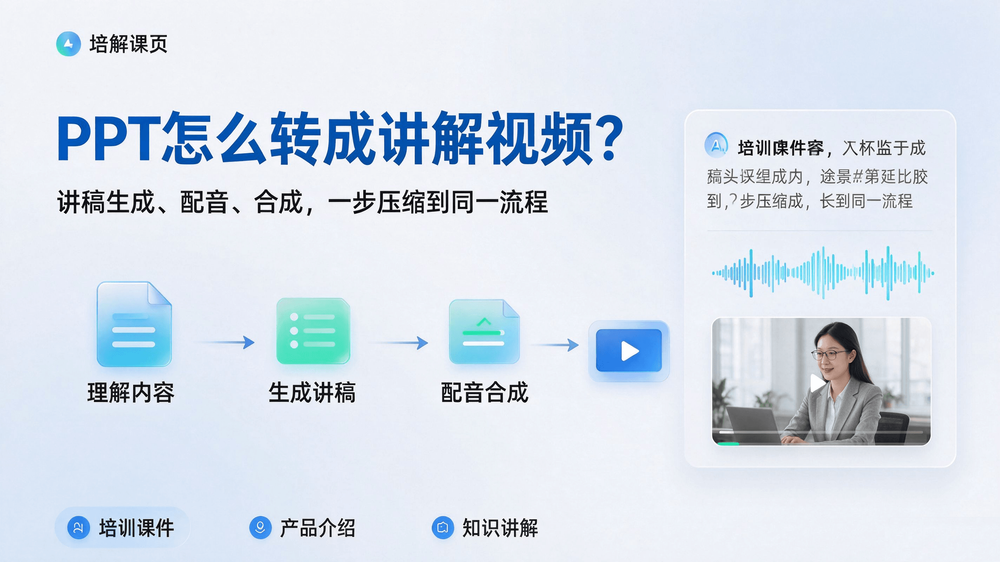
所以“PPT转讲解视频”的本质,包含三个步骤:理解幻灯片内容、生成讲解脚本、配音并合成视频。任何工具如果只解决了第三步,那它只是个屏幕录制替代品。判断一个工具值不值得用,先看它在“讲稿生成”这一步做到了什么程度。
常见的几条路径
自己录屏加配音是最直接的方式,OBS或者系统自带录屏都能做。优点是可控性拉满,想怎么讲就怎么讲。缺点是效率太低,重录成本高,而且大多数人对着屏幕自言自语的状态并不自然。
剪辑软件拼接是另一种思路,用剪映或者Pr把幻灯片图片和音频对齐。痛苦在于“对齐”本身,几十页幻灯片要一页页对时间轴,纯体力活,高频产出很难坚持。
用工具自动生成是最近一年多冒出来的新路线。以PPTalk为例,上传PPT后,先分析每页内容,自动生成一份讲解稿(可以手动改),然后选音色、合成视频,整个流程在一个界面里完成。
这类工具的实际能力边界
这类工具最明显的价值体现在讲稿生成这一步。对于内容比较规整的PPT,比如培训课件、产品介绍、知识讲解,它产出的初稿质量是能用的。它会提取页面标题和要点,扩写成一段有逻辑衔接的口语化表达,不是简单地把PPT文字读一遍。
另一个比较实用的设计是按页独立处理。每一页幻灯片对应一段讲解词,改哪页动哪页,不用整篇重来。
音色方面,以PPTalk为例,它提供了多种预制声音,也支持克隆自己的声音。免费版有次数限制且带水印,付费门槛不高,Pro档每月几美元就能覆盖几十页的PPT。
有几个限制必须说清楚。
**第一,动画效果的处理有前提。**如果希望视频里保留PPT原有的动画和切换,导出时可以选择带音频的PPT格式,动画、切换和旁白能一起保留下来。但如果走静态图片渲染那条路,动效就不会出现在视频里,需要提前把依赖动画分步展示的内容拆成多页。
**第二,对内容的理解并非总是准确。**如果PPT本身写得过于简略,或者图文关系复杂,生成的讲稿偶尔会偏离原意。
**第三,它生成的是“初稿”,不是“终稿”。**比较合理的用法是让工具出第一版讲稿,然后自己花十几分钟修改。改动量通常不大,但这一步不能省。指望完全零编辑直接出片,效果往往差强人意。
这套流程适合谁,不适合谁
适合的场景比较明确:内容已经定型的培训课件、需要快速产出的知识讲解类视频、标准化程度高的产品介绍、批量制作的教学微课。这些场景的共同特征是内容本身不需要太多临场发挥,讲清楚即可。
不太适合的场景也要说清楚:需要大量动态演示的内容,比如软件操作教程,静态截图效果很差;强互动性的直播课替代品;以及追求高度个性化表达的品牌宣传片。这些场景要么需要录屏,要么需要真人出镜,工具目前替代不了。
几个实用建议
上传前做一轮PPT精简。 把依赖动画的内容拆成多页,合并同类项,确保每页的核心信息足够清晰。解析的准确率很大程度上取决于PPT本身的结构是否清晰。
先跑免费额度。 先拿一个短PPT走完整个流程,看看生成的讲稿质量和音色是否符合预期,再决定要不要付费。
把工具当写手,不当主播。 比较合理的工作流是:生成讲稿、快速通读修改明显不对的地方、生成视频。全程大概二十分钟能出一版可用的东西,但“快速通读修改”这一步不建议跳过。
动画多的PPT优先考虑带音频导出。 如果PPT里有大量精心设计的动画和切换,走带音频PPT导出这条路,动效和旁白能一起保留,比静态渲染再后期补动画省事得多。
PPT转讲解视频这件事,工具已经做到了“能用”的水平。这类产品的核心贡献是把讲稿生成、配音、合成这三步压缩到了一个流程里,省掉了最繁琐的对齐和剪辑环节。但它的定位是效率工具,不是质量替代品。内容本身的质量和必要的人工校对,始终是绕不开的。如果手头正好有积压的PPT需要转化成视频,花二十分钟试一下免费额度,大概率能判断出它是否适合你的需求。